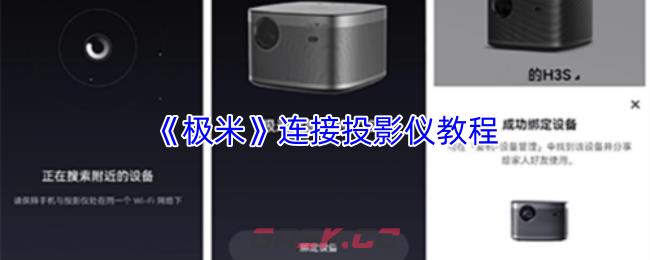
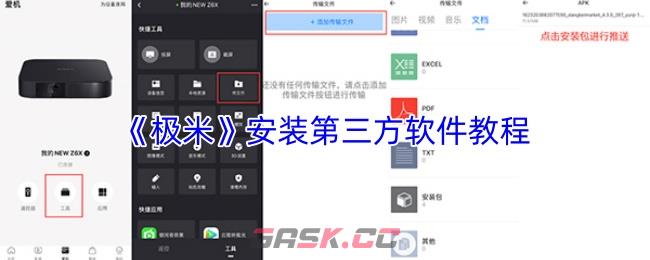
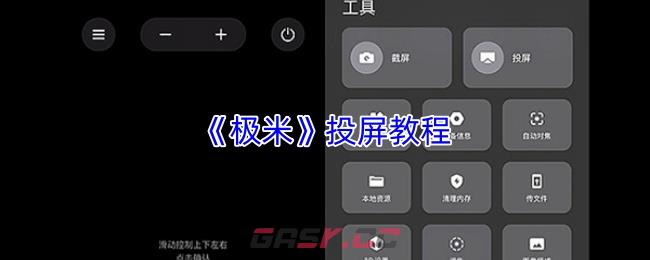
用户需下载“无屏助手”应用并确保手机与投影仪处于同一Wi-Fi网络,打开App后搜索设备并完成配对。连接成功后,即可通过手机遥控投影仪、投屏内容或管理文件,实现更便捷的大屏操作体验。部分型号还支持语音控制功能,进一步提升使用效率。
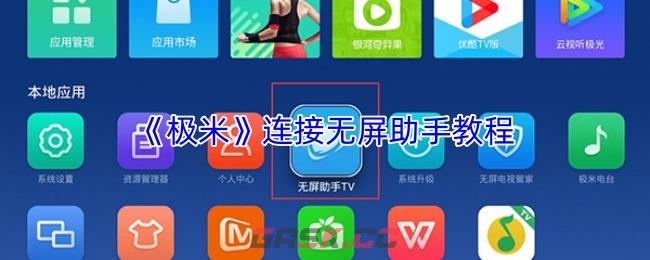
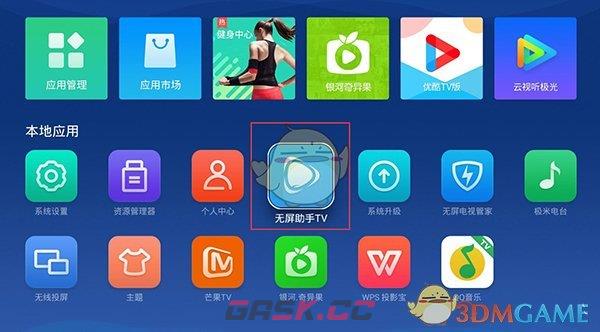
1、将极米投影和手机连接在同一局域网内,打开极米投影里的无屏助手TV应用,
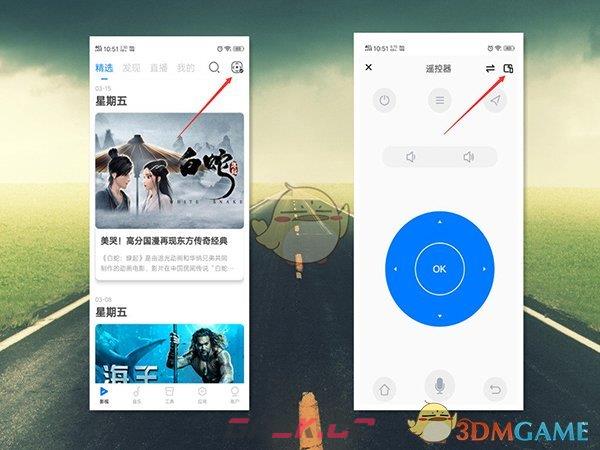
2、进入手机无屏助手,点右首页上角进入遥控界面,再点右上角进入连接界面,
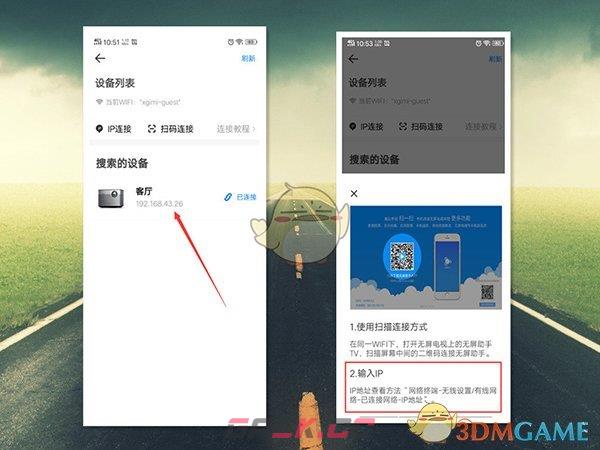
3、等待手机搜索投影设备,选择对应的设备连接即可。
以上就是小编带来的《极米》连接无屏助手教程,更多相关资讯教程,请关注Gask游戏攻略。
本文内容来源于互联网,如有侵权请联系删除。